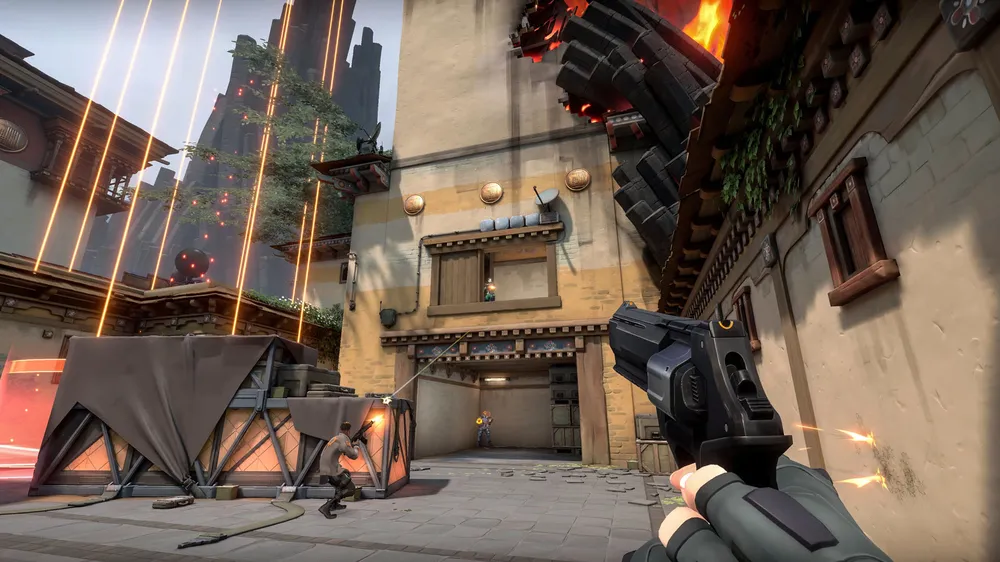
Manter uma taxa de quadros alta e estável é a linha tênue entre acertar um headshot decisivo ou ser eliminado por um atraso visual imperceptível. Em um ambiente competitivo de alto nível, saber como melhorar FPS no Valorant é essencial para garantir que o seu tempo de reação seja traduzido fielmente para o servidor, sem que limitações técnicas ou engasgos de hardware atrapalhem sua subida de elo.
- Prioridade de Processamento: O Valorant é um jogo extremamente dependente da CPU; otimizar o processador é mais eficaz que trocar a placa de vídeo.
- Latência de Sistema: O uso do NVIDIA Reflex e a desativação do V-Sync são obrigatórios para reduzir o input lag.
- Configurações de Baixa Performance: Manter a qualidade gráfica no mínimo não é apenas sobre ganho de quadros, mas sobre clareza visual competitiva.
- Otimização do Windows: Desativar processos em segundo plano e configurar o plano de energia para alto desempenho libera recursos críticos.
- Limpeza de Cache: O Riot Client acumula arquivos temporários que podem causar o famoso stuttering (travamentos curtos) durante as partidas.
- Drivers e Atualizações: Manter o software da GPU em dia garante a compatibilidade com os patches mais recentes do jogo.
A importância da performance estável no Valorant
No universo dos shooters táticos, a fluidez visual está diretamente ligada à consistência da sua memória muscular. Quando o seu FPS oscila drasticamente — por exemplo, caindo de 200 para 80 durante uma explosão de habilidades — o tempo de resposta do seu mouse muda, o que prejudica sua mira. Entender como melhorar FPS no Valorant é, portanto, uma questão de garantir que o jogo responda da mesma maneira em qualquer situação, seja em um momento calmo ou em um avanço frenético para o bomb site.
Diferente de títulos focados em gráficos ultrarrealistas, o motor do Valorant foi projetado para ser acessível, mas ele exige uma comunicação rápida entre o processador e a memória RAM. Por isso, muitas vezes o gargalo não está na placa de vídeo, mas em como o Windows gerencia as tarefas em segundo plano ou em configurações de energia que limitam o potencial do seu hardware. O foco deste guia é eliminar esses obstáculos para que você extraia o máximo de performance possível.
Configurações internas de vídeo para ganhar FPS
Qualidade de Gráficos
A primeira regra dos jogadores profissionais é: estética não ganha jogo. Para otimizar o desempenho, a recomendação é baixar praticamente todas as opções gráficas. Isso remove efeitos de partículas e sombras complexas que apenas poluem a visão e consomem recursos da GPU.
- Qualidade de Detalhes e Texturas: Definir como “Baixo”. Isso melhora a nitidez dos agentes em relação ao cenário.
- V-Sync: Sempre “Desligado”. A sincronização vertical trava o FPS e adiciona um atraso de comandos que torna o jogo “pesado”.
- Anti-Aliasing: Use “Nenhum” ou “MSAA 2x” se as bordas serrilhadas incomodarem muito. Evite opções mais pesadas.
- Clareza Experimental e Bloom: Desative. Essas opções adicionam efeitos de iluminação que podem causar quedas de quadros em momentos críticos.
Recursos de Latência e Renderização
O Valorant oferece tecnologias modernas que ajudam a sincronizar o processamento. O “NVIDIA Reflex Low Latency”, se disponível na sua placa, deve ser configurado para “Ativado + Boost”. Isso faz com que a placa de vídeo trabalhe em frequências mais altas para entregar o quadro o mais rápido possível ao monitor. Além disso, a “Renderização Multinúcleo” deve estar sempre ativada, pois permite que o jogo utilize todos os núcleos do seu processador, o que é o fator principal de como melhorar FPS no Valorant.
Otimização do Windows e do Sistema
Muitas vezes o culpado pelo desempenho ruim não é o jogo, mas o sistema operacional. O Windows consome muitos recursos para funções que não são necessárias enquanto você joga. Um ajuste simples é digitar “Configurações de Elementos Gráficos” no menu iniciar e adicionar o executável do Valorant à lista, definindo-o como “Alto Desempenho”.
Outro ponto crucial é o plano de energia. Certifique-se de que seu PC ou notebook esteja no modo “Desempenho Máximo”. Isso impede que o processador diminua a velocidade para economizar energia, garantindo que ele entregue 100% da sua capacidade durante as rodadas. Desativar a “Barra de Jogo do Windows” e as capturas automáticas de clipes também libera ciclos de processamento que podem ser convertidos em quadros por segundo.
Dicas práticas e manutenção de hardware
Não adianta aplicar todas as configurações de software se o seu hardware estiver sofrendo fisicamente. O superaquecimento é um dos maiores vilões da performance. Se o seu processador atingir temperaturas muito altas, ele ativará o thermal throttling, diminuindo a velocidade para não queimar, o que causa quedas bruscas de FPS. Mantenha seu computador limpo e, se possível, troque a pasta térmica se não o faz há mais de um ano.
Além disso, a memória RAM tem um papel vital. Se você usa dois pentes de memória, verifique se eles estão em Dual Channel (geralmente nos slots 2 e 4 da placa-mãe). Isso pode aumentar o FPS mínimo de forma surpreendente, eliminando aqueles travamentos chatos que acontecem justamente quando você encontra um inimigo.
Considerações finais
Aprender como melhorar FPS no Valorant é um processo contínuo de ajustes. À medida que o jogo recebe novos agentes e mapas, as exigências de hardware podem mudar levemente, mas a base de um sistema limpo e configurações otimizadas permanece a mesma. Ao priorizar a estabilidade em vez da beleza gráfica, você garante uma vantagem competitiva real, permitindo que suas habilidades de tiro e estratégia sejam os únicos fatores que determinam o resultado da partida.
FAQ
Por que meu FPS cai muito quando uso habilidades? Isso geralmente acontece por gargalo no processador ou falta de memória RAM. Habilidades como a fumaça ou explosões exigem cálculos rápidos de partículas que sobrecarregam a CPU.
Limitar o FPS ajuda a melhorar o desempenho? Pode ajudar na estabilidade. Se o seu monitor é 60Hz e seu PC oscila entre 120 e 80 FPS, limitar a 100 FPS pode tornar a experiência mais suave ao evitar oscilações bruscas.
Ter mais FPS que a frequência do monitor faz diferença? Sim. Mesmo que seu monitor não mostre todos os quadros, um FPS mais alto reduz a latência de entrada (input lag), fazendo com que o jogo responda mais rápido aos seus movimentos de mouse.
O “Modo de Jogo” do Windows deve ficar ligado? Na maioria dos sistemas modernos, sim. Ele ajuda a priorizar o jogo e suspende atualizações do Windows Update que poderiam causar lag no meio da partida.
Jogar em modo janela ou tela cheia? Sempre use “Tela Cheia”. O modo janela força o Windows a processar a área de trabalho simultaneamente ao jogo, o que aumenta a latência e diminui o FPS.